¶ Stock
Dónde: menú lateral → Cartera → Stock.
¶ Para qué sirve
Es la lista de propiedades que tenés publicadas para alquilar. Ves en qué portales está cada una, cuántos días lleva en stock y su estado.
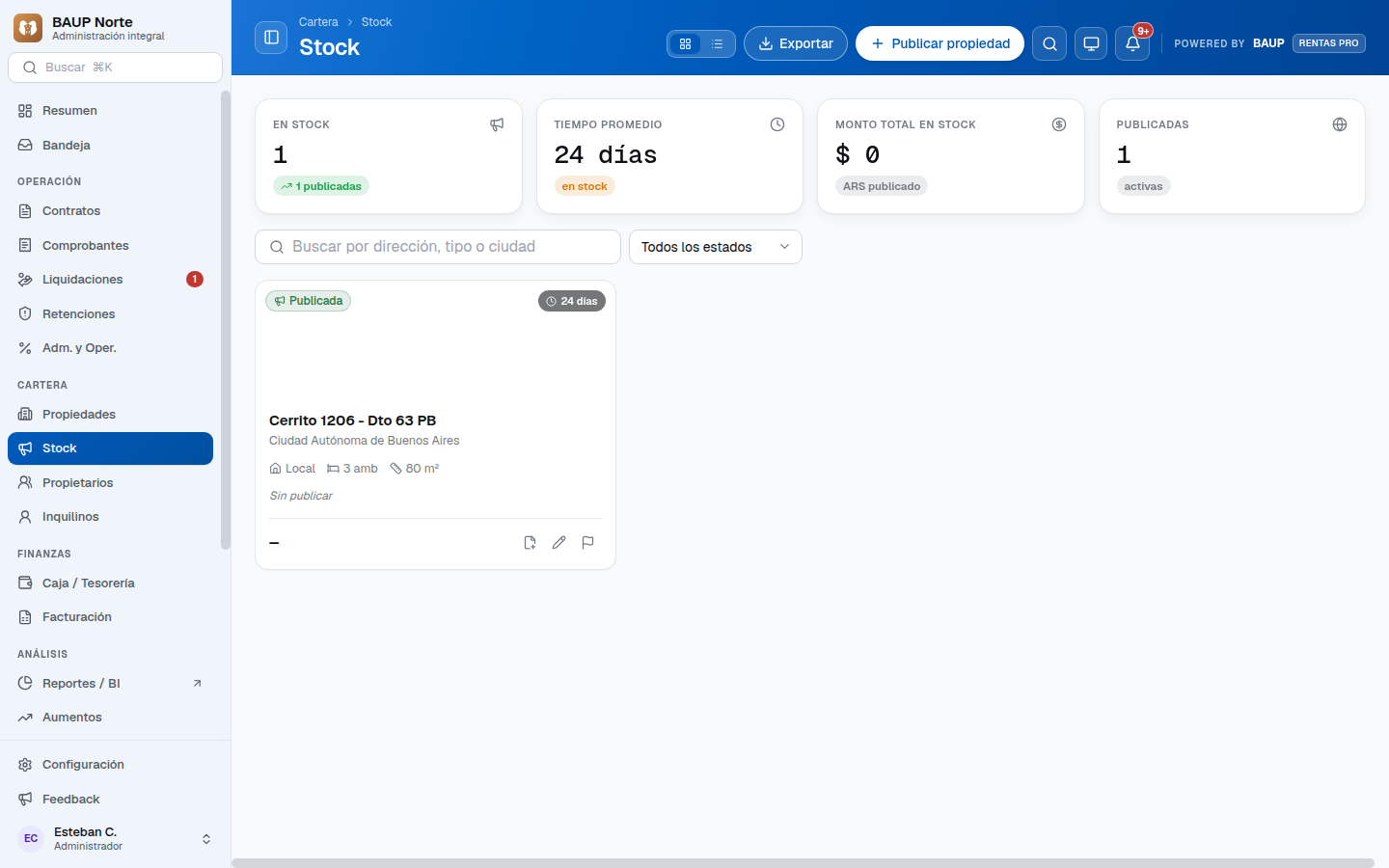
Arriba ves cuatro indicadores: En stock, Tiempo promedio, Monto total en stock y Publicadas.
¶ Buscar en el stock
- Escribí en Buscar por dirección, tipo o ciudad.
- Filtrá por estado: Publicadas, Reservadas, Pausadas o Finalizadas.
- Con los íconos de arriba a la derecha cambiás entre vista de tarjetas y vista de tabla. La tabla muestra Propiedad, Tipo, Portales, Días, Monto y Estado.
- Tocá una publicación para abrir su detalle.
¶ Publicar una propiedad
- Tocá Publicar propiedad.
- En Propiedad, elegí una propiedad ya cargada. Si no existe, cargala antes en Propiedades.
- Completá el Monto y la Moneda.
- Si ya la publicaste en portales, pegá los Links de portales (opcional): ZonaProp, Argenprop, MercadoLibre, etc.
- Tocá Guardar.
¶ Acciones sobre una publicación
Cada publicación tiene íconos para:
- Abrir la publicación en el portal (en la tabla, tocá el nombre del portal; en las tarjetas, Ver publicación).
- Crear contrato en Capture, cuando la propiedad se alquila.
- Editar la publicación.
- Dar de baja: la publicación pasa a Finalizada. No se borra: queda en el historial de la propiedad y la podés volver a publicar.
¶ El detalle de una publicación
En el detalle ves Veces en stock, Días totales en stock y en cuántos portales está publicada, más los datos de la Propiedad, la Publicación y el Historial en stock. Desde ahí también podés Editar o Dar de baja.
¶ Preguntas frecuentes
¿Rentas PRO publica solo en los portales? No. Cargás los links de las publicaciones que ya hiciste en cada portal, para tenerlos a mano.
Di de baja una publicación por error. Volvé a publicar la propiedad con Publicar propiedad. El historial conserva los períodos anteriores.