¶ Propiedades
Dónde: menú lateral → Cartera → Propiedades.
¶ Para qué sirve
Reúne todas las propiedades que maneja la inmobiliaria, alquiladas o no. Desde acá cargás una propiedad nueva y consultás su historial de contratos.
¶ Buscar una propiedad
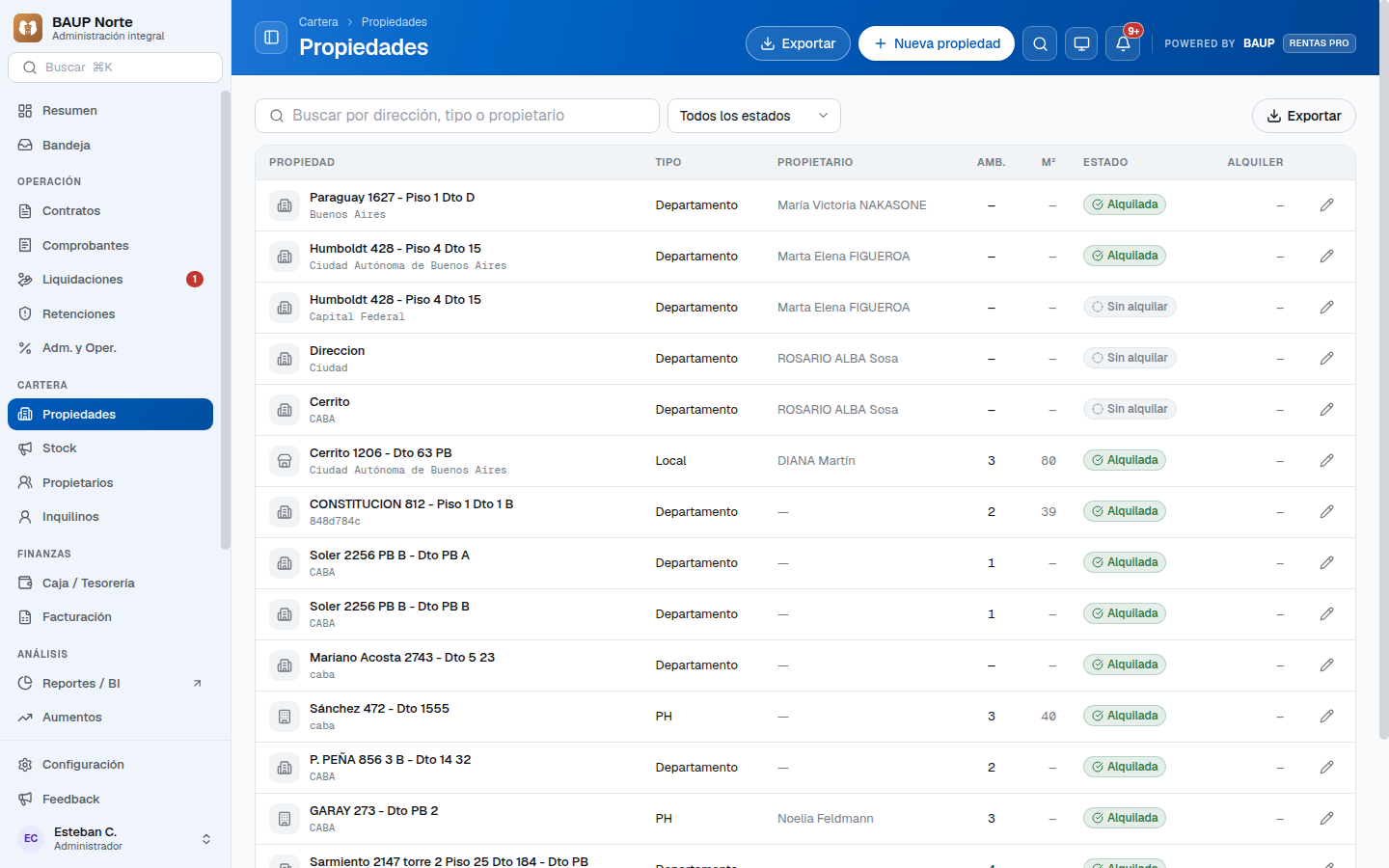
- Escribí en Buscar por dirección, tipo o propietario.
- Filtrá por estado: Alquiladas, En stock o Sin alquilar.
- La tabla muestra Propiedad, Tipo, Propietario, Amb., m², Estado y Alquiler.
- Tocá una fila para abrir el detalle.
¶ Dar de alta una propiedad
- Tocá Nueva propiedad.
- Completá la Dirección (obligatoria), la Ciudad y, si querés, el Barrio (opcional).
- Elegí el Tipo y cargá Ambientes y m².
- Si tenés el dato, agregá la Identificación (opcional) (número de unidad, padrón, etc.) y el Propietario (opcional).
- Tocá Guardar.
Las fotos se cargan después de guardar: editá la propiedad y usá Fotos. La primera foto es la portada y se usa como vista previa en Stock.
¶ El detalle de una propiedad
En el detalle ves:
- Datos de la propiedad y Propietarios, que podés editar ahí mismo.
- Fotos.
- Contrato Activo, si la propiedad está alquilada.
- Historial de contratos.
¶ Preguntas frecuentes
¿Cómo cambio la propiedad de un contrato? En la ficha del contrato, tocá el lápiz de Propiedad y elegí una de las propiedades cargadas.
¿Puedo asociar el propietario más tarde? Sí. Dejá el campo vacío y asocialo después, desde el detalle de la propiedad.