¶ Contratos
Dónde: menú lateral → Operación → Contratos.
¶ Para qué sirve
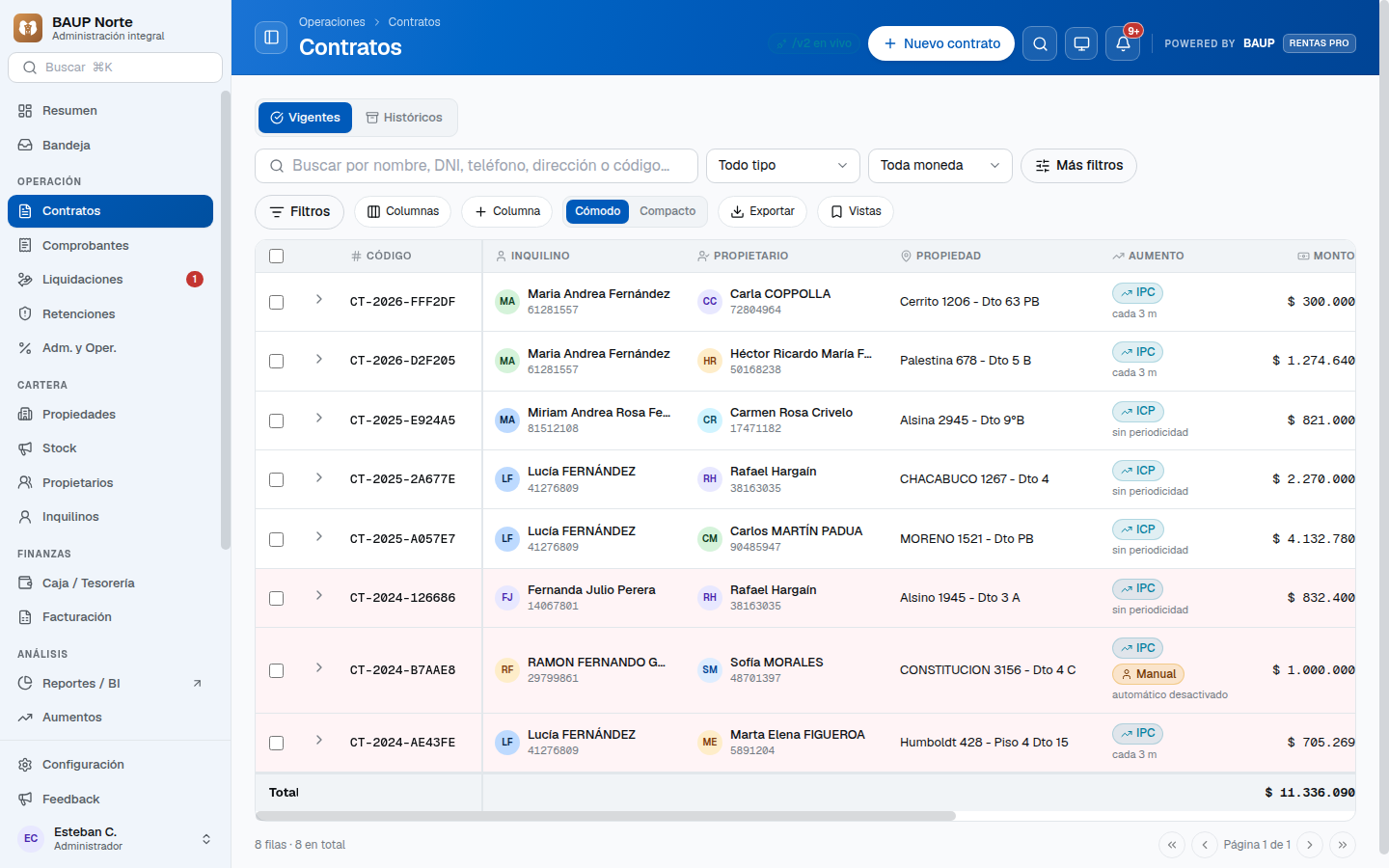
Es la lista de todos tus contratos administrados. Desde acá buscás un contrato, lo abrís y das de alta uno nuevo.
¶ Buscar un contrato
- Elegí Vigentes o Históricos arriba de la lista.
- Escribí en el buscador: nombre, DNI, teléfono, dirección o código.
- Si hace falta, acotá con Todo tipo (tipo de contrato) y Toda moneda.
- Para búsquedas más finas tocá Más filtros: Búsqueda precisa por campo (Inquilino, Propietario, Garante, Dirección o Código interno), Morosidad y Documento (DNI/CUIT).
- Hacé doble click en una fila para abrir la ficha del contrato.
Si no encontrás un contrato en Vigentes, probá en Históricos: lo que escribiste en el buscador se mantiene al cambiar de pestaña.
¶ Columnas de la tabla
La tabla muestra Código, Inquilino, Propietario, Propiedad, Aumento, Monto, Cuota, Estado, Desde, Hasta y Vence en. Los contratos que vencen en los próximos 30 días se resaltan en ámbar.
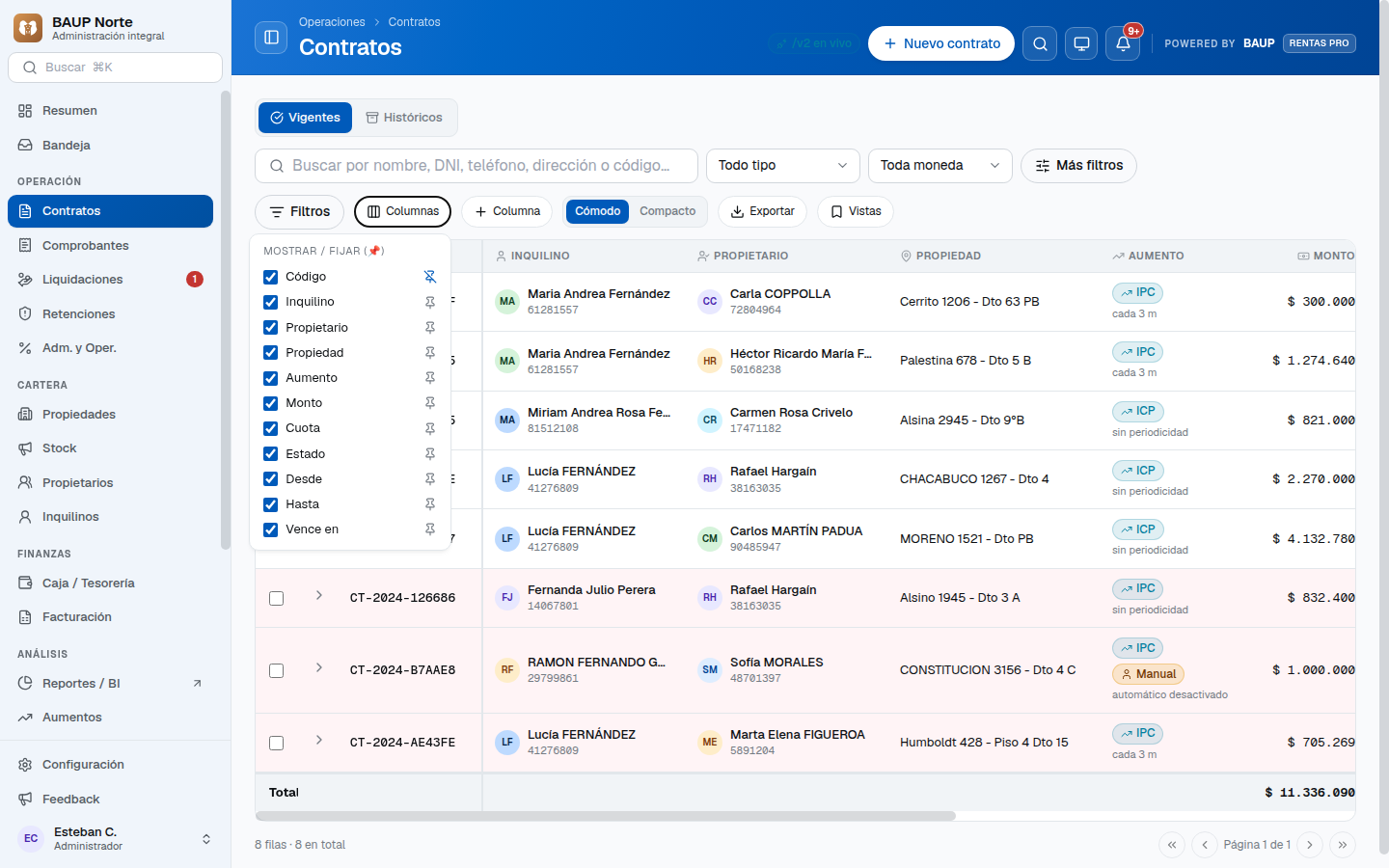
Con la barra de la tabla podés:
- Filtros: filtrar por cada columna.
- Columnas: mostrar, ocultar o fijar columnas.
- Columna: agregar una columna propia (por ejemplo, un seguimiento interno) y completarla a mano.
- Cómodo / Compacto: cambiar la densidad.
- Exportar: bajar la lista como Excel o CSV, con los mismos filtros que ves en pantalla.
- Vistas: Guardar vista actual para volver a esa combinación de filtros y columnas, o Copiar enlace (deep-link) para compartirla.
Arrastrá el borde de una columna para cambiar su ancho. Tu configuración de columnas se guarda para la próxima vez.
¶ Acciones sobre una fila
Con click derecho en una fila (o el menú de la fila) podés:
- Abrir ficha.
- Ir directo a registrar un cobro de ese contrato. Ver Registrar cobro.
- Copiar código.
- Ver detalle para desplegar un resumen del contrato sin salir de la lista.
- Agregar nota en una celda.
- Fijar arriba para dejar la fila primera.
- Destacar fila con un color.
Si seleccionás varias filas, podés usar Copiar códigos.
¶ En video
¶ Dar de alta un contrato
- Tocá Nuevo contrato, arriba a la derecha.
- Se abre Capture, la herramienta de carga de contratos, donde la IA te ayuda a completar los datos a partir del contrato.
- Revisá los datos y confirmá el alta. El contrato aparece en Vigentes.
Para un contrato que no vas a administrar (solo el papeleo y el honorario de alta), usá Contratos no administrados.
¶ Preguntas frecuentes
¿Por qué no aparece un contrato que sé que existe? Puede estar finalizado o cancelado. Pasá a Históricos.
¿El Excel exporta solo la página que veo? No. Exporta todos los contratos que cumplen los filtros aplicados.